
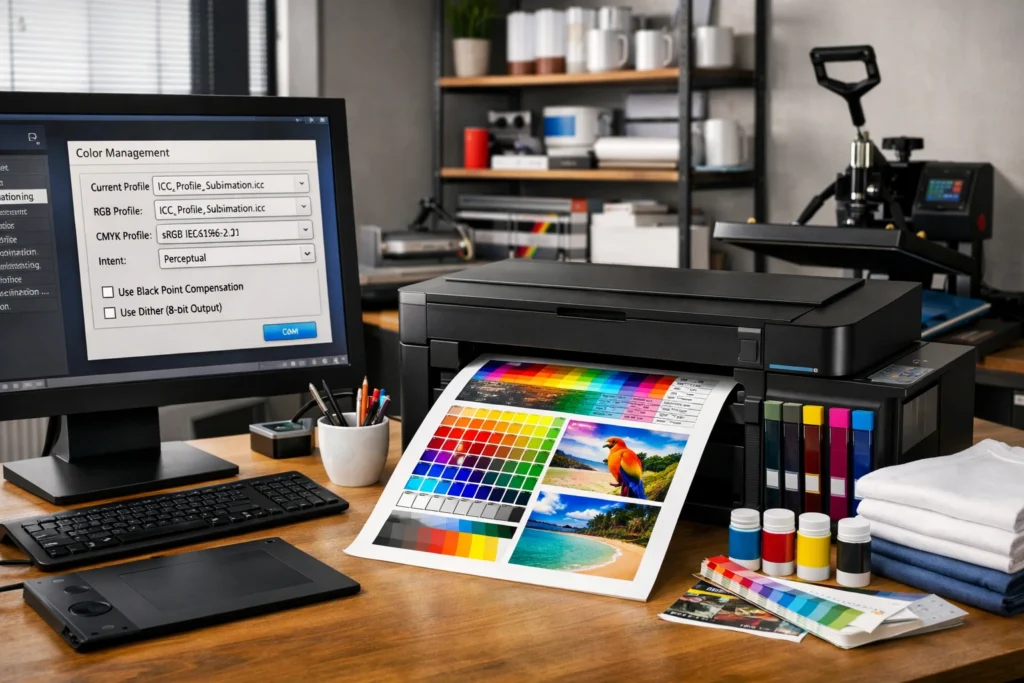
A falta de fidelidade nas cores é um dos maiores problemas enfrentados por quem trabalha com sublimação. Tons que aparecem vibrantes na tela podem sair opacos, azulados ou estourados na estampa final. Esse erro compromete a qualidade, gera retrabalho, desperdício de tinta e prejuízo financeiro. O uso correto do perfil ICC para sublimação é o que separa um fluxo profissional de um processo amador. Neste guia completo sobre perfil ICC para sublimação, você vai entender o que é, como funciona, como instalar, configurar corretamente no Photoshop e garantir cores fiéis na impressão. Se você quer padronização, precisão cromática e resultados profissionais, este conteúdo sobre perfil ICC para sublimação vai resolver definitivamente seus problemas de cor na sublimação.
Conteúdo
- 1 O que é Perfil ICC para Sublimação
- 2 Como Funciona o Perfil de Cor ICC
- 3 Quando Você Precisa de um Perfil ICC Personalizado
- 4 Como Instalar Perfil ICC no Windows
- 5 Como Configurar Perfil ICC no Photoshop para Sublimação
- 6 Perfil ICC vs Driver da Impressora
- 7 Como Criar um Perfil ICC Personalizado
- 8 Problemas Comuns e Como Resolver
- 9 Melhores Práticas no Fluxo de Sublimação
- 10 Checklist Profissional de Perfil ICC para Sublimação
- 11 Ferramentas Recomendadas
- 12 Vale a Pena Comprar Perfil ICC Pronto?
- 13 Conclusão
- 14 Quer elevar o nível da sua sublimação?
O que é Perfil ICC para Sublimação
O perfil ICC para sublimação desempenha um papel crucial em garantir que as cores impressas sejam tão vibrantes quanto as que você vê na tela. Entender como aplicar e usar o perfil ICC para sublimação corretamente pode ser a chave para resultados de alta qualidade.
O perfil ICC (International Color Consortium) é um arquivo que padroniza a interpretação das cores entre dispositivos diferentes — monitor, impressora, tinta e papel sublimático.
Na sublimação, ele funciona como um tradutor de cores. Ele ajusta automaticamente a conversão RGB → CMYK para que a cor exibida na tela seja o mais fiel possível ao resultado impresso após a prensagem térmica.
Por que o Perfil ICC é essencial na sublimação
- Corrige distorções de cor
- Evita tons esverdeados ou azulados
- Melhora contraste e saturação
- Padroniza resultados entre lotes
- Reduz desperdício de tinta e papel
Sem perfil ICC, a impressora usa um padrão genérico, que raramente corresponde à combinação específica de tinta sublimática + papel + modelo de impressora.
Como Funciona o Perfil de Cor ICC
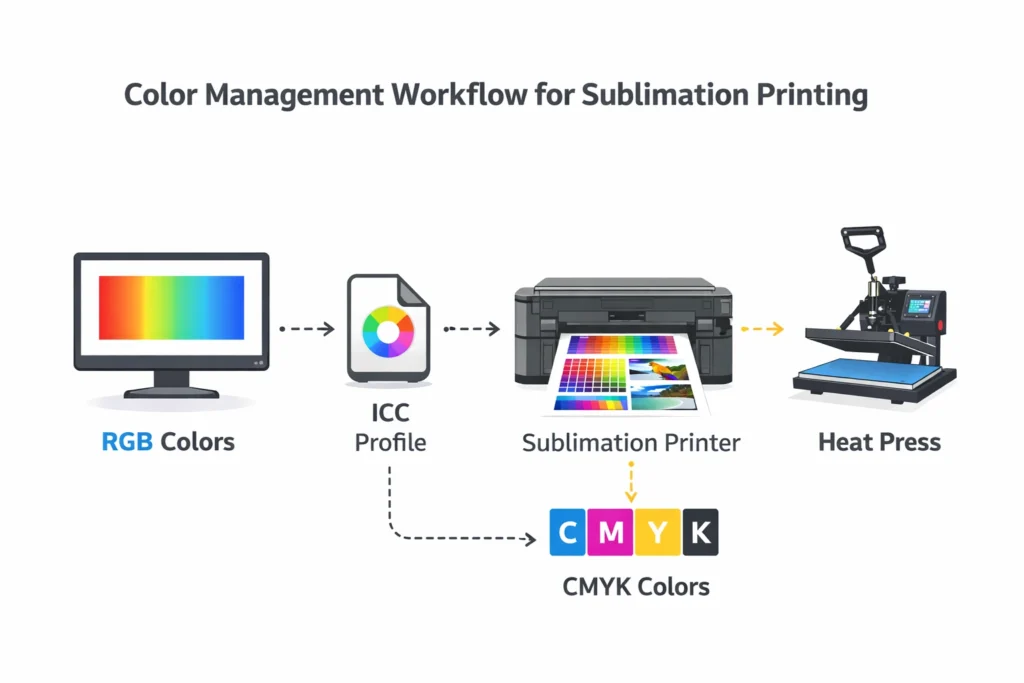
O perfil ICC atua dentro do sistema de gerenciamento de cores (Color Management System – CMS).
Ele considera:
- Modelo da impressora (ex: Epson L805, L1800)
- Tipo de tinta sublimática
- Papel sublimático utilizado
- Configuração de driver
- Espaço de cor do arquivo (RGB ou CMYK)
Quando se trata de sublimação, o perfil ICC para sublimação é essencial para evitar problemas de cor e garantir a qualidade do seu trabalho. Um bom perfil ICC para sublimação não é apenas uma conveniência, mas uma necessidade para quem busca excelência na impressão.
O perfil cria uma tabela matemática de conversão para que a saída impressa compense as limitações físicas da tinta sublimática.
Quando Você Precisa de um Perfil ICC Personalizado
Você precisa de um perfil ICC específico quando:
- Troca a tinta sublimática
- Troca o papel
- Troca a impressora
- Percebe variação excessiva de cores
- Trabalha com cores corporativas (branding)
Perfis genéricos funcionam, mas não entregam máxima precisão.
Como Instalar Perfil ICC no Windows
Passo a passo técnico:
- Baixe o arquivo (.icc ou .icm)
- Clique com botão direito
- Selecione Instalar Perfil
A escolha do perfil ICC para sublimação pode afetar drasticamente a aparência final do seu produto. Portanto, investir em um perfil ICC para sublimação de qualidade é fundamental para evitar desperdícios e otimizar resultados.
Ou manualmente:
- Vá até:
C:\Windows\System32\spool\drivers\color - Cole o arquivo do perfil
Após isso, reinicie o software de edição.
Como Configurar Perfil ICC no Photoshop para Sublimação

No Photoshop, a configuração correta evita que o driver da impressora altere as cores automaticamente
Configuração recomendada:
- Vá em Editar → Configurações de Cor
- Defina RGB como Adobe RGB (1998) ou o perfil recomendado
- Na hora de imprimir:
- Arquivo → Imprimir
- Gerenciamento de cores: Photoshop gerencia cores
- Perfil da impressora: selecione o ICC instalado
- Rendering Intent: Perceptual
- No driver da impressora:
- Desative gerenciamento de cores
- Escolha papel fotográfico
Essa combinação evita dupla conversão de cores.
Perfil ICC vs Driver da Impressora
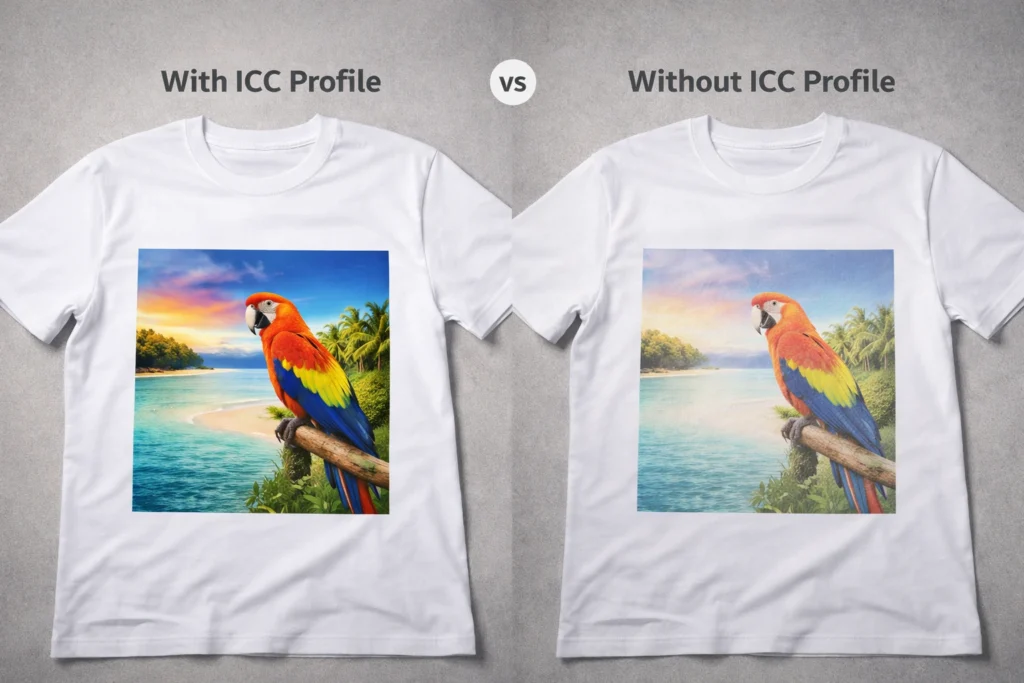
Um erro comum é deixar o driver gerenciar as cores ao mesmo tempo que o Photoshop.
Isso causa:
- Cores lavadas
- Saturação exagerada
- Tons alterados
Regra profissional:
Se o software gerencia cores, o driver deve estar desativado.
Como Criar um Perfil ICC Personalizado
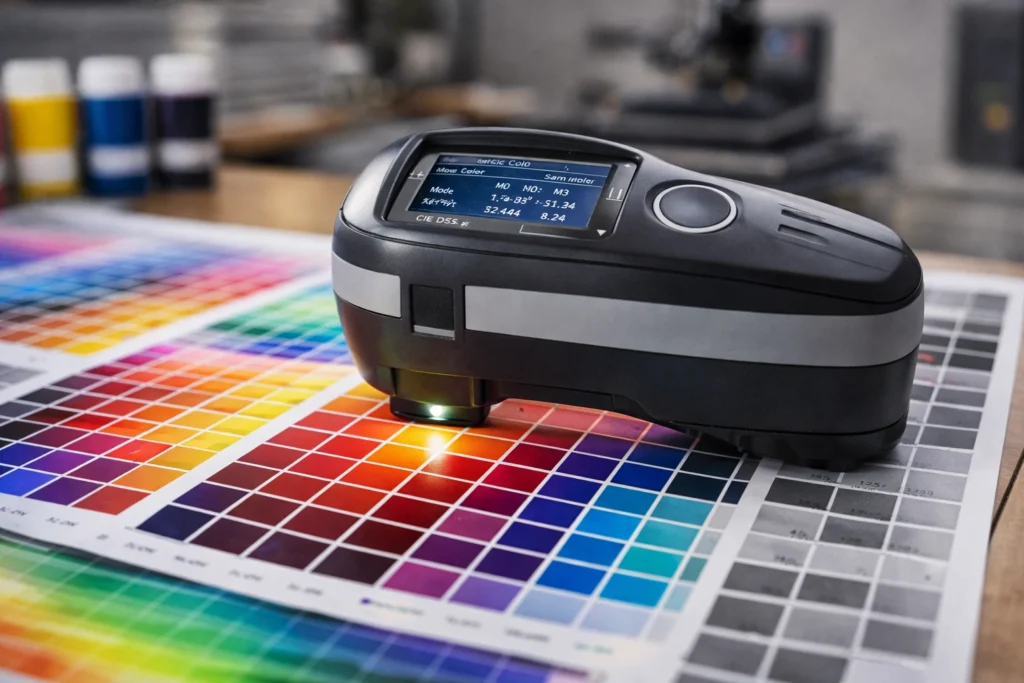
Para máxima precisão, o ideal é criar um perfil personalizado usando:
- Espectrofotômetro
- Carta de cores impressa
- Software de leitura cromática
Processo técnico:
- Imprimir carta de cores padrão
- Prensar conforme configuração real
- Medir cores com espectrofotômetro
- Gerar perfil ICC
- Instalar no sistema
Esse método é usado por gráficas profissionais.
Problemas Comuns e Como Resolver
Cores muito escuras
- Verifique se o monitor está calibrado
- Reduza saturação antes da impressão
Preto acinzentado
- Ajuste curva de contraste
- Use papel de maior gramatura
Vermelho puxando para laranja
- Teste outro perfil ICC
- Verifique temperatura da prensa
Melhores Práticas no Fluxo de Sublimação
- Trabalhar sempre em RGB
- Usar monitor calibrado
- Padronizar temperatura e tempo de prensa
- Testar perfis antes de produção em lote
- Manter backup dos perfis ICC
Checklist Profissional de Perfil ICC para Sublimação
✔ Perfil ICC instalado corretamente
✔ Photoshop configurado para gerenciar cores
✔ Driver com cores desativadas
✔ Papel sublimático correto selecionado
✔ Impressão teste validada
✔ Prensa calibrada (tempo e temperatura)
✔ Monitor com brilho ajustado
Ferramentas Recomendadas
- Guia Completo de Sublimação → /guia-completo-sublimacao
- Erros comuns em Sublimação
- Como Configurar Impressora para Sublimação → /configurar-impressora-sublimacao
- Tabela de Temperatura para Sublimação → /tabela-temperatura-sublimacao
- Ajuste de Cores no Photoshop → /ajuste-cores-photoshop
Esses conteúdos complementam a configuração ideal do perfil ICC.
Vale a Pena Comprar Perfil ICC Pronto?
Depende do nível do seu negócio.
Para iniciantes:
Perfis prontos ajudam a melhorar significativamente a qualidade.
Para produção profissional:
Perfil personalizado é o ideal.
O investimento reduz desperdício e aumenta padrão de qualidade.
Conclusão
O perfil ICC para sublimação é o elemento central para garantir fidelidade de cores, padronização e acabamento profissional. Ignorar essa etapa significa aceitar retrabalho, variações indesejadas e perda de qualidade. Com a instalação correta, configuração adequada no Photoshop e controle do driver da impressora, você transforma sua produção em um processo técnico, previsível e escalável. Dominar o uso de perfil ICC na sublimação é o que diferencia um amador de um profissional no mercado de personalizados.
Quer elevar o nível da sua sublimação?
Implemente hoje mesmo um perfil ICC adequado e padronize seu fluxo de cores. Se você busca qualidade profissional e redução de desperdício, comece agora ajustando seu gerenciamento de cores.
Desenvolver um perfil ICC para sublimação personalizado pode oferecer vantagens significativas, especialmente para quem trabalha com cores corporativas ou deseja uma precisão maior nas impressões.
Se você deseja melhorar a qualidade das suas impressões, a implementação de um perfil ICC para sublimação é uma decisão inteligente e necessária.
Com um perfil ICC para sublimação adequado, você estará um passo mais perto de alcançar resultados profissionais em suas impressões.


[…] Guia de perfil ICC → /perfil-icc-para-sublimacao […]
[…] Guia de perfis ICC para sublimação […]